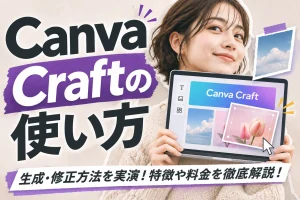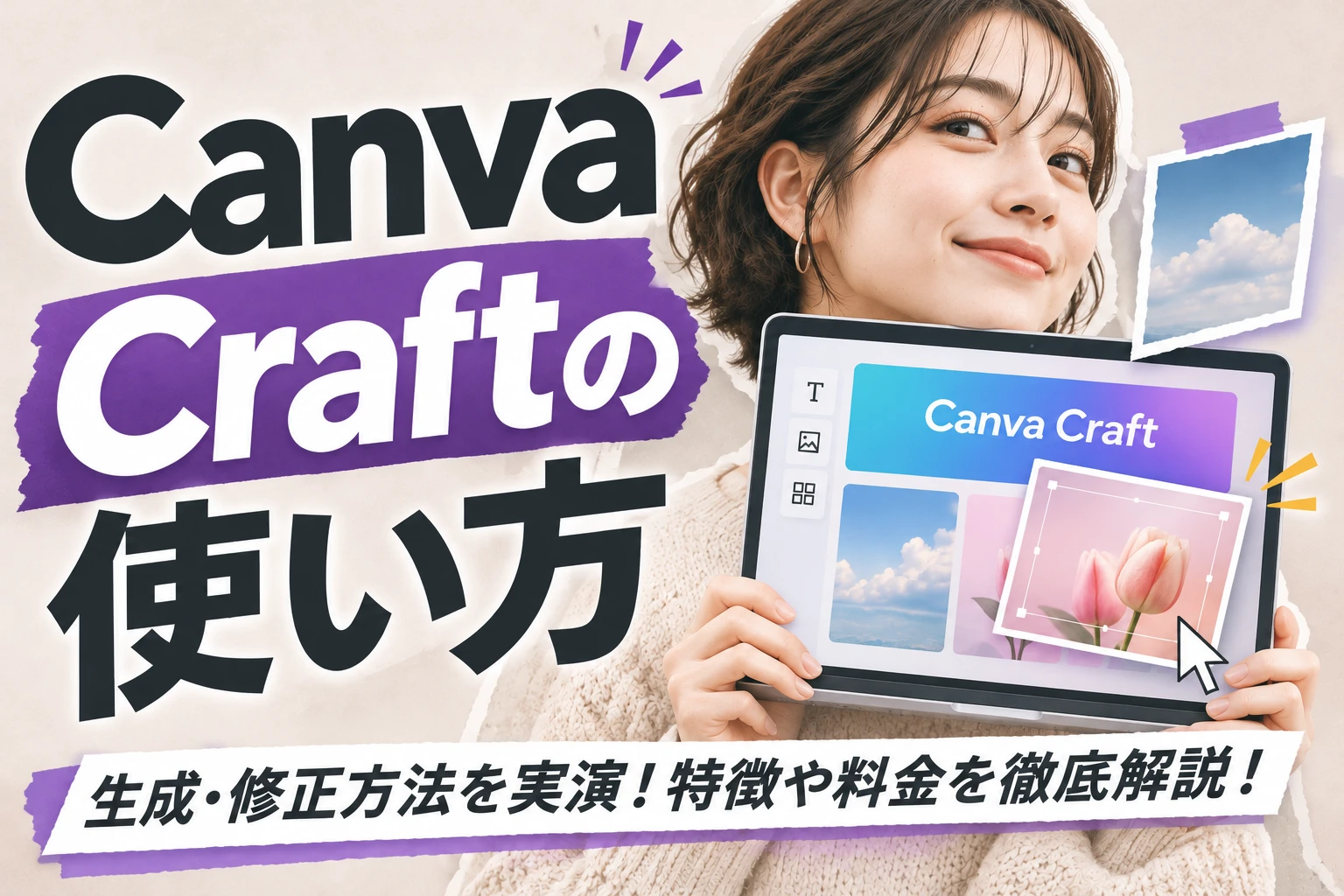
Canvaに自社製の画像生成AIが入った、と聞いて「どこから使えるの?」「無料でどこまで試せるの?」と気になっている方も多いと思います。
Canvaの画像生成AIであるCanva Craft(キャンバ クラフト) は、Canvaが2026年10月22日(米国時間)に発表した、Canva初の自社開発の画像生成モデルです。
この記事では、Canvaの公式発表・ヘルプ・料金を解説しつつ、Canva Craftの使い方(Dream Labでの手順)を実演解説、さらに、プラン別のAI利用枠、商用利用の条件を整理します。
わたしは現役のUIデザイナーとして、バナーや資料づくりにAIをどう組み込むかを日々考えていが、デザイナーの目線で忖度無しで「実務に使えるかどうか」、「どう使うと手戻りが少ないか」もあわせて紹介していきます。
Chat GPT で有名なOpen AI社の画像生成モデルであるGPT Image との生成結果の比較もしていきますので、じっくりとご覧になってください。
基本はわかっている方は、「Canva Craftの使い方」の章からご覧ください。
- 1 Canva Craftとは?Canva初の自社製画像生成AIの特徴
- 2 Canva Craftの使い方|Dream Labで画像を生成する手順
- 3 Canva Craftの使い方 | 生成した画像を修正する2つの方法
- 4 Canva Craftと Caht GPT Image の比較
- 5 Canva Craftの料金と画像生成の回数(無料・Pro・ビジネス)
- 6 Canva Craftは商用利用できるか?商用利用と著作権で確認すべきこと
- 7 Canva CraftをAPIで使う場合の注意(開発者向け)
- 8 デザイナー目線で見たCanva Craftの位置づけ
- 9 よくある質問(FAQ)
- 10 まとめ
- 11 参照・外部リンク
Canva Craftとは?Canva初の自社製画像生成AIの特徴
Canva Craftの概要と特徴(発表日・提供面・スペックと特徴)
Canva Craftは、Canvaの社内研究組織 Canva Research が開発した画像生成モデルです。Canvaはこれを「初の自社製(first-party)画像生成モデル」と位置づけています。
公式発表で明言されている基本的なスペック(解像度やアスペクト比、対応言語)と特徴を表にまとめます。
| 項目 | 公式発表の内容 |
|---|---|
| 発表日 | 2026年10月22日(米国時間) |
| 開発元 | Canva Research(Canvaの社内AI研究組織) |
| 使える場所 | Dream Lab(Canvaのホーム画面「左下のDream Lab パネル」と案内)・公開API・Canva MCPサーバー(ChatGPTなど外部のAIからCanvaを操作するための接続口。近日提供) |
| 最大解像度 | 2K |
| アスペクト比 | 30種類以上。任意の比率の指定も可 |
| 指示文の言語 | 任意の言語 |
| 画像内の文字 | 55言語に対応(※検証しましたが日本語も対応しています) |
| 学習データ | Canvaのライブラリにある人が作ったテンプレート数百万件 |
| 今後の予定 | 高速版のCraft-fast/Craft-ultrafast、細かい文字や技術図面の改善、参照画像機能の強化 |
Canvaはここ1年ほどで、コードを書く「Canva Code」や対話型の「Canva AI」など、単なるデザイン以外の領域にもAIの提供面を広げてきました。その流れについてはCanva Code 2.0の使い方!無料開放で変わったことでも触れています。Craftは、その中で「画像生成」を自社モデルで押さえにきた一手、と見るとわかりやすいと思います。

Canva Craftの特徴 | 構図を決めてから描く2段階生成と、Magic Layersで分解
Canva Craftのいちばんの特徴は、「構図の計画」と「画像の描画」を2つのモデルに分けていることです。
従来の画像生成AIでは、指示文から直接画像を生成する方式が一般的です。
一方、Canva Craftでは、まず「画像計画モデル」が指示文を読み、画面に置く要素・要素同士の位置関係・相対的な大きさ・視覚的な優先順位・画像内に入れる文字を、設計図として書き出します。
次に「描画モデル」が、その設計図をもとに高精細な画像を生成します。
なぜこの順番が大事なのでしょうか。
バナーやSNS投稿のような「デザイン」は、絵の上手さだけでなく、「どこに何を置くか」つまりレイアウトで出来が大きく左右されます。学習データがCanvaのテンプレート数百万件だという点も、この設計と筋が通っています。
この点でCraftは単に「きれいな絵を描くAI」ではなく、「レイアウトの構成まで考えられるAI」として設計されているように感じます。
そしてこの設計図は、生成後にも効いてきます。Canvaには画像を編集可能なレイヤー素材に分解する Magic Layers(マジックレイヤー) という機能がありますが、Craftは計画段階で各要素の境界を座標データ(JSON形式)で持っているため、レイヤーへの変換がより正確で速くなる、と公式は説明しています。
つまりCanva Craftは「生成して終わり」ではなく、生成した画像をCanvaの編集画面で仕上げる前提のモデルです。この前提が、あとで紹介する使い方のコツにもつながります。
Canva Craft の概要情報
まずは、Canva Craft の概要情報を先に整理しておきます。
| 項目 | Canva 公式の記載 |
|---|---|
| 入口 | 「左下のパネルのDream Lab」から。ヘルプはホームの「もっと見る」→「ドリームラボ」(エディタ内からは開けない) |
| 日本語の文字 | 画像内の文字は55言語対応 |
| AI利用枠 | 料金ページに「無料は月20回」などプラン別の共通枠の目安あり |
| 料金 | 料金ページは年額表示(プロ11,800円・ビジネス18,800円/年) |
| 商用利用 | ヘルプに「利用規約に従う限り、ご自身のものとしてお使いいただけます。」との記載あり。ただし、これらのアプリを使って誰もが認識できるキャラクターやブランドを作成した場合は権利者の許可が必要。 |
| API | 公開APIで提供。公式リファレンスはプレビュー版と明記 |
| 評価順位 | DesignArenaで総合4位などはCanvaの発表値 |
Canva Craftの使い方|Dream Labで画像を生成する手順
ここからが本題です。Canva CraftはCanvaの画像生成画面 Dream Lab(ドリームラボ) から使います。
手順は公式ヘルプ「ドリームラボの使い方」の流れに沿っています。ただし、このヘルプにはまだCraftへの言及がないため、画面の文言や候補の数は変わっている可能性があります。つまずきやすい点を補足しながら見ていきましょう。
Canva Craftの使い方 Canvaの画像生成はどこから使える?Dream LabとMagic Mediaの違い
Canvaには画像を生成できる入口が複数あり、ここで迷う方が多いと思います。公式の案内を整理すると次のとおりです。
| 入口 | 開き方 | 画像生成AI |
|---|---|---|
| Dream Lab(ドリームラボ) | サイドメニューのDream Lab(またはホーム画面の「もっと見る」から) | Canva Craft |
| Canva AI(対話型) | ホームのCanva AIから対話で生成 | 元々のCanva AI のモデル(Craftが動くという記載なし) |
つまり、Canva Craftを確実に使いたいなら、入口はDream Labとなります。
ほかの入口であるCanva AIでも元々画像は作れますが、「Craftで生成された」と公式が保証しているのはDream Labだけになります。それでは以下ではCanva Craft での画像生成の具体的な手順を見ていきます。
Canva Craft での画像生成の手順
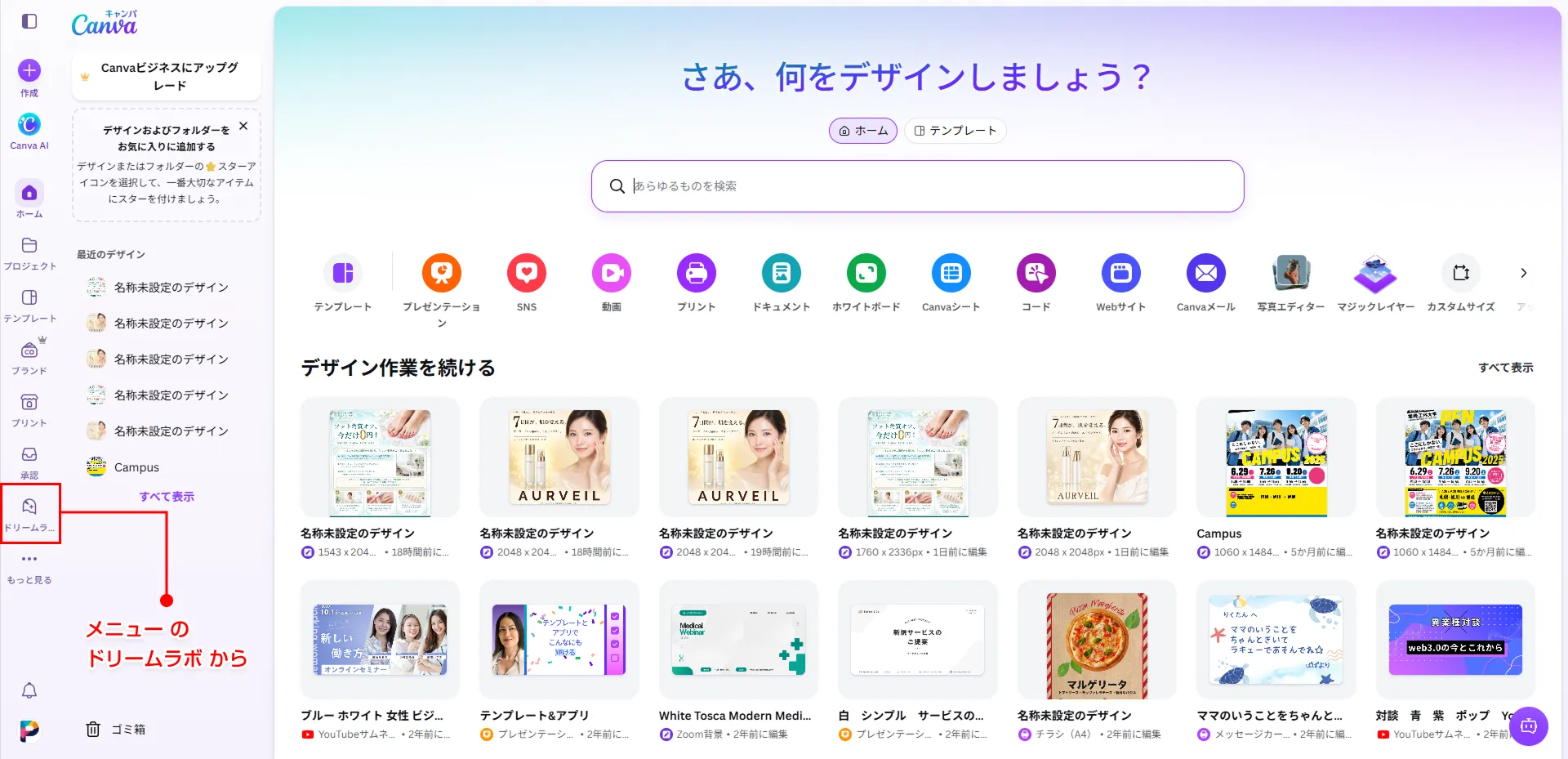
Dream Lab(ドリームラボ)を開く
Canvaにログインし、ホーム画面 左メニューから「ドリームラボ」を選びます。
日本語で指示文を書く
Dream Labのテキスト入力欄に、作りたい画像をテキスト入力で書きます。指示文は任意の言語で書けると発表されており、日本語でも問題無く作成できます。※検証済みです。
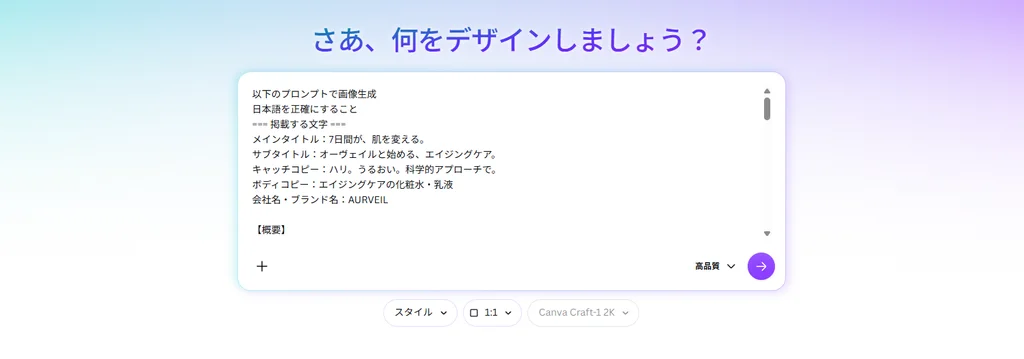
今回は以下の設定で架空の化粧品バナー生成用のプロンプトを入力します。
- スタイル:設定なし
- 縦横比:1:1
以下のプロンプトで画像生成
日本語を正確にすること
=== 掲載する文字 ===
メインタイトル:7日間が、肌を変える。
サブタイトル:オーヴェイルと始める、エイジングケア。
キャッチコピー:ハリ。うるおい。科学的アプローチで。
ボディコピー:エイジングケアの化粧水・乳液
会社名・ブランド名:AURVEIL

【概要】
高級スキンケアの広告バナーデザイン、分割構図。右側には、透明感のある輝く肌を持ち、優しく頬に触れながら微笑むエレガントなアジア人女性のクローズアップポートレート。左側は上下で役割が分かれており、左上はエレガントなタイポグラフィ(テキスト)のために確保されたゆとりのある空白エリア、左下には高級感のある白とゴールドの化粧品ボトルが2本配置されている。ボトルの足元には、保湿や潤いを象徴するような、かすかに光る水面の反射と光のきらめき(玉ボケ)エフェクト。下部の端には、太字の英字ブランドロゴを配置するための大きなプレースホルダーエリア。女性の背後から柔らかく放射状に光る、温かみのあるクリーミーなシャンパンベージュの背景。全体的に拡散された柔らかなスタジオ照明、フレッシュでナチュラルな美しさ、高精細、実写風。


【トーン&マナー】
清潔感、透明感、上質、ナチュラル、そして温かみのある雰囲気。スキンケア商材特有の「肌への優しさ」「うるおい」「確かな効果」を連想させる、安心感とプレミアム感が共存するトーンです。

【レイアウト構成】
画面を左右で緩やかに分割するアシンメトリー(非対称)な構図です。

右側〜中央: ユーザーと視線が合う女性のバストアップ(顔周辺)を大きく配置し、アイキャッチとして機能させています。

左上: メインコピー(テキスト)を配置するためのネガティブスペース(余白)を広く取っています。

左下: 商品(ボトル2本)を配置し、視線の終着点の一つとしています。

下部: 大きなブランドロゴを配置し、画面全体の重心を下げてデザインに安定感をもたらしています。

【配色】
温かみのある「クリームベージュ」や「淡いシャンパンゴールド」をベースカラーとしています。
テキストエリアには、完全な黒ではなく「ダークブラウン」を使用することで、コントラストによる視認性を確保しつつも、全体の柔らかい雰囲気を壊さないよう配慮されています。商品の白・クリア素材がアクセントとなり、清潔感を高めています。

【タイポグラフィの扱い】
左上のメインテキストエリアは、明朝体やセリフ体のようなエレガントなフォントスタイルが想定される構成です。特定の数字やキーワードのフォントサイズを極端に大きくし、周囲のテキストを小さくする配置で、強いメリハリ(ジャンプ率)を生み出しています。
下部には、画面の横幅を大きく使った太字のサンセリフ体(またはモダンなセリフ体)の大きなロゴエリアがあり、最下部には非常に小さなフォントサイズで帯状に注釈(リーガル)テキストが1行で配置されています。

【グラフィック・あしらい】

背景: 人物の背後からふんわりと光が発光しているような、微かな放射状のソフトグラデーションが敷かれており、人物を立体的に際立たせています。

装飾: 左下の商品群の足元には、水面のような反射、あるいは光のオーブ(玉ボケ)や波紋のテクスチャが合成されており、視覚的に「うるおい」「みずみずしさ」を演出しています。

【推奨パラメーター / アスペクト比】画像生成開始
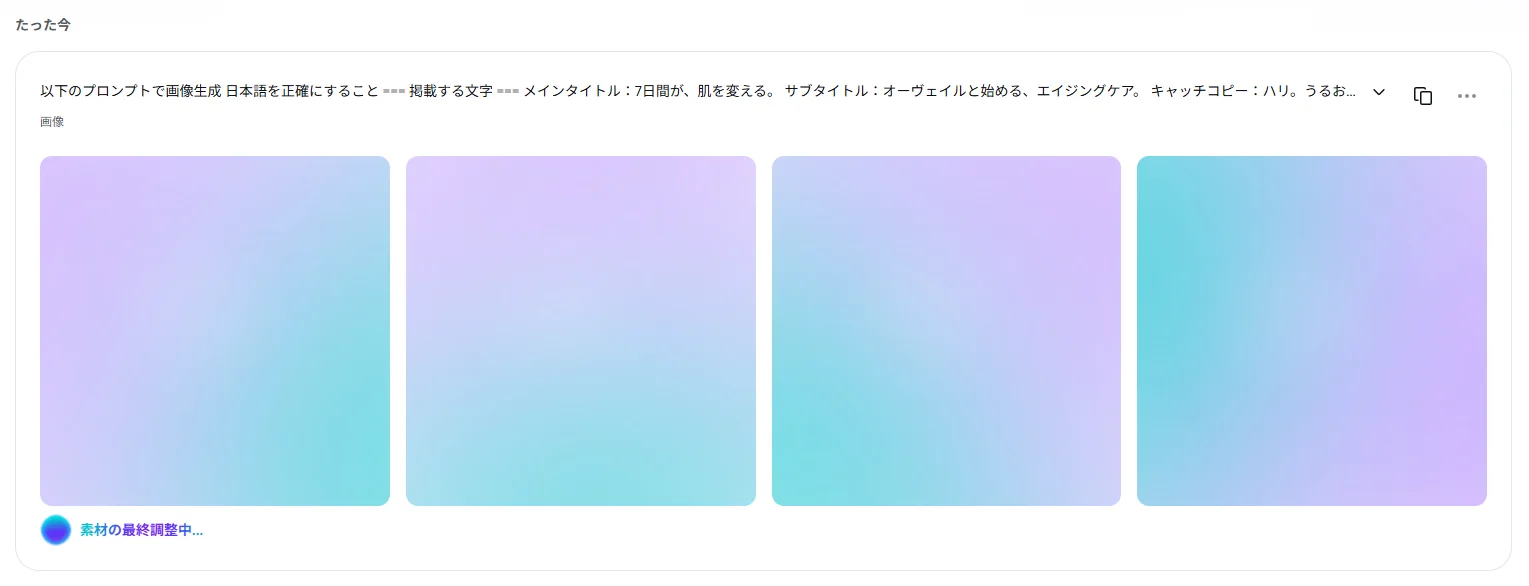
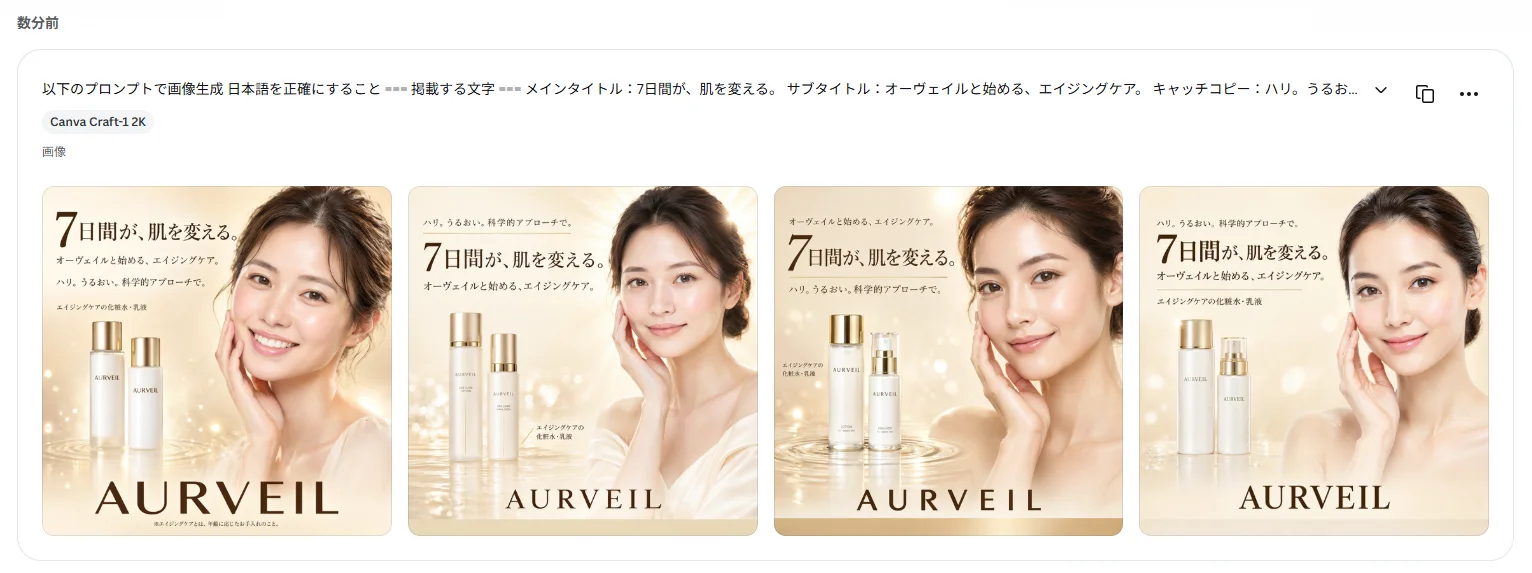
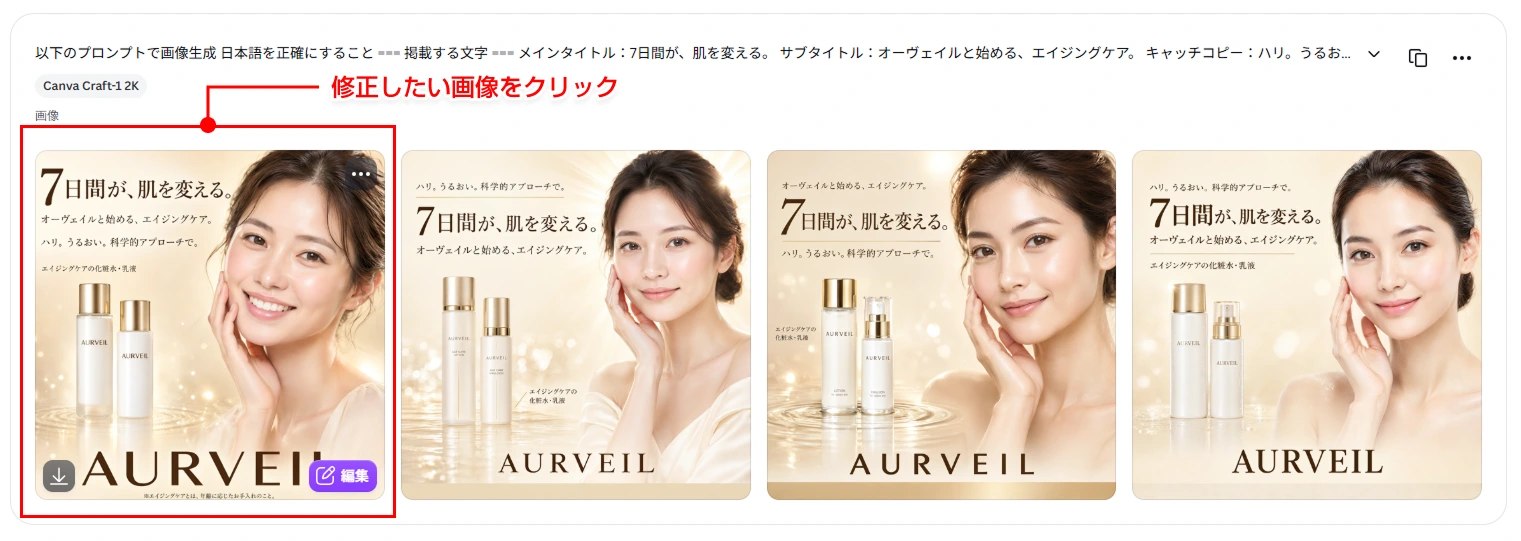
生成を実行すると、1つの指示文につき 4枚の候補 が出ます。なお、気に入ったものを選び、「背景を青にして」のように追加の指示を書くと、その候補をもとに修正版が生成されます。
画像生成完了
Canva Craftの使い方 | 生成した画像を修正する2つの方法
ここからはCanva Craft で生成した画像を修正する方法として、①プロンプトで修正する方法と、②マジックレイヤーを使用して修正する方法
Canva Craft で画像を修正する方法① | プロンプトで修正
Canva Craftで 生成された画像のうち、修正したい画像をクリック
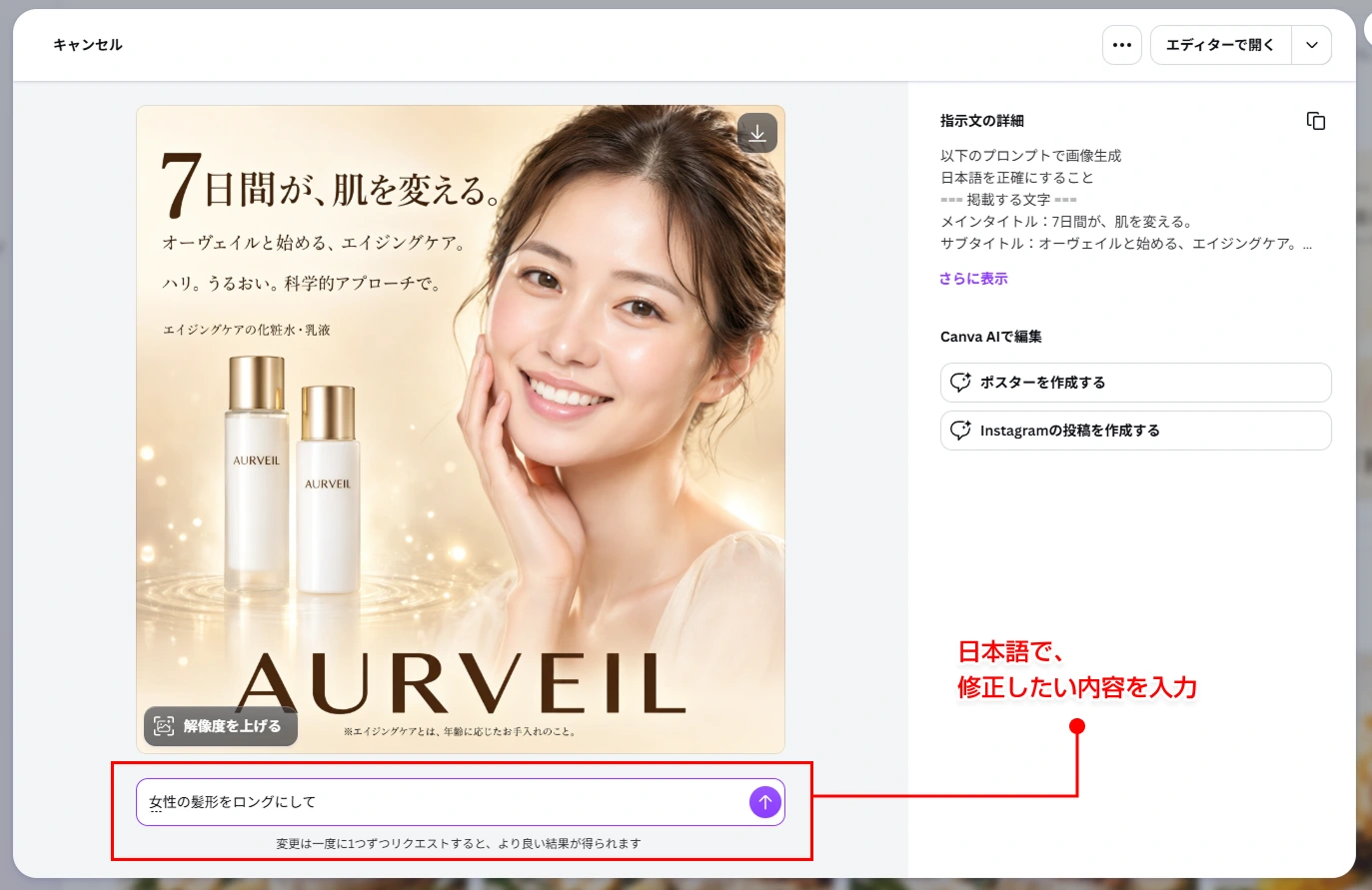
プロンプト入力画面になるので、修正したい内容を入力してEnter.
※ここでは、「女性の髪形をロングにして」と入力しています。
画像修正が実行中になります。
画像修正結果が表示されます。
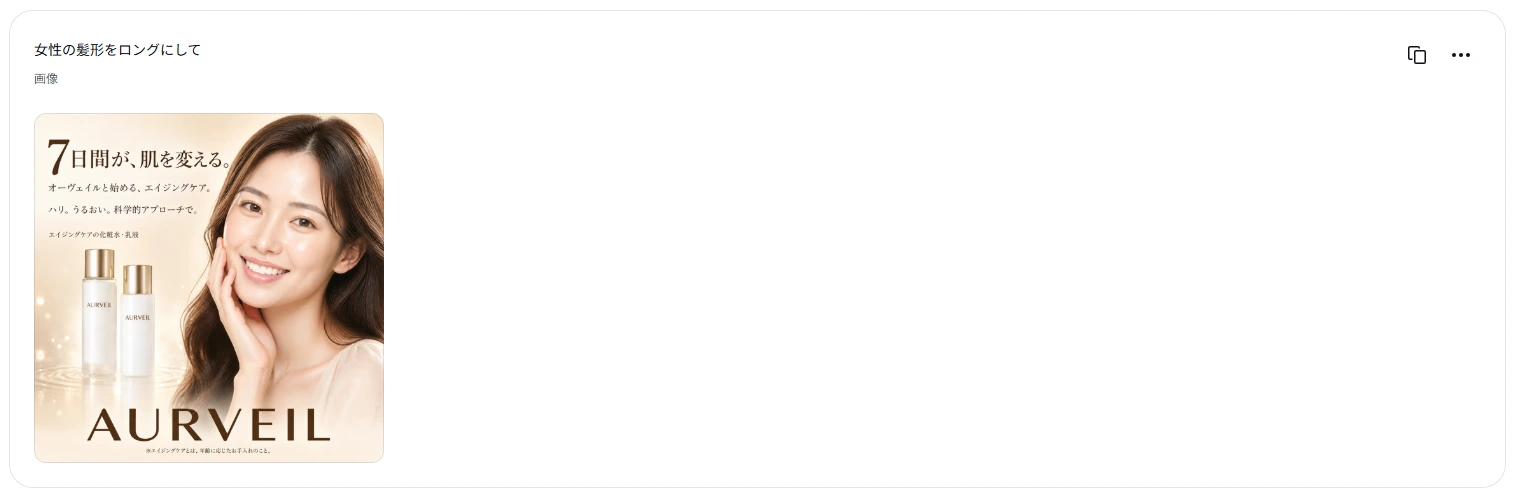
Canva Craft での画像修正前と修正後の比較。「女性の髪形をロングにして」の指示通りに、女性の髪形が変わっているのがわかります。
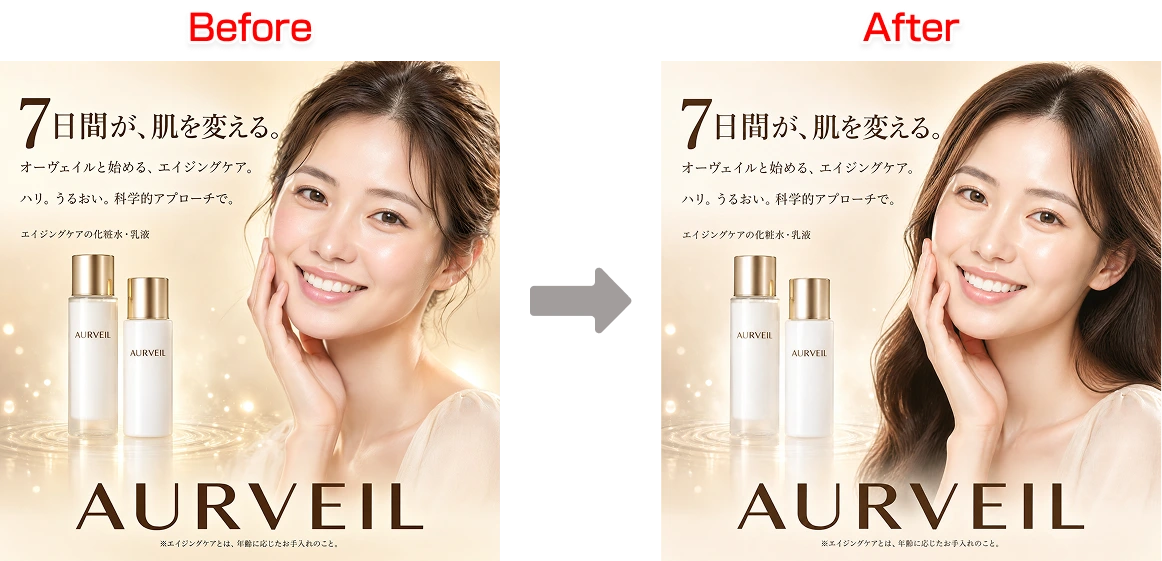
まずはプロンプトで修正する方法を紹介しましたが、ここらへんはChat GPT やGemini での画像生成と同じようなやり方なので、手軽に修正ができると思います。。
Canva Craft で画像を修正する方法② | Magic Layersで分解してCanvaで仕上げる
次に、生成した画像をそのまま使うのではなく、Magic Layersで編集可能な素材に分解してから、Canvaの編集画面で仕上げる方法を見ていきます。主にテキスト修正などをしたい場合に使える方法です・
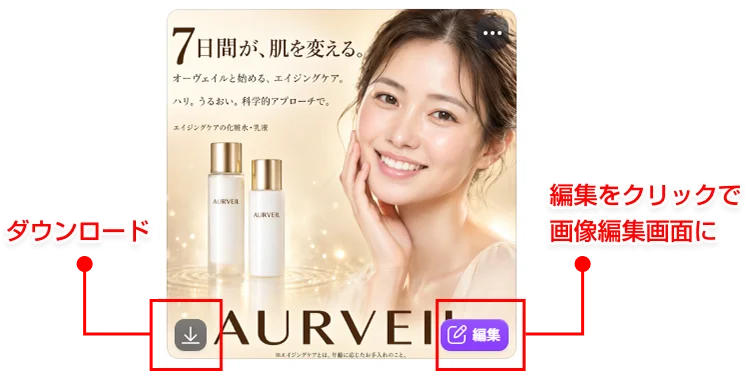
作成画像にマウスを載せると、以下のようにアクションボタンが出るので、「編集」ボタンの方をクリック。
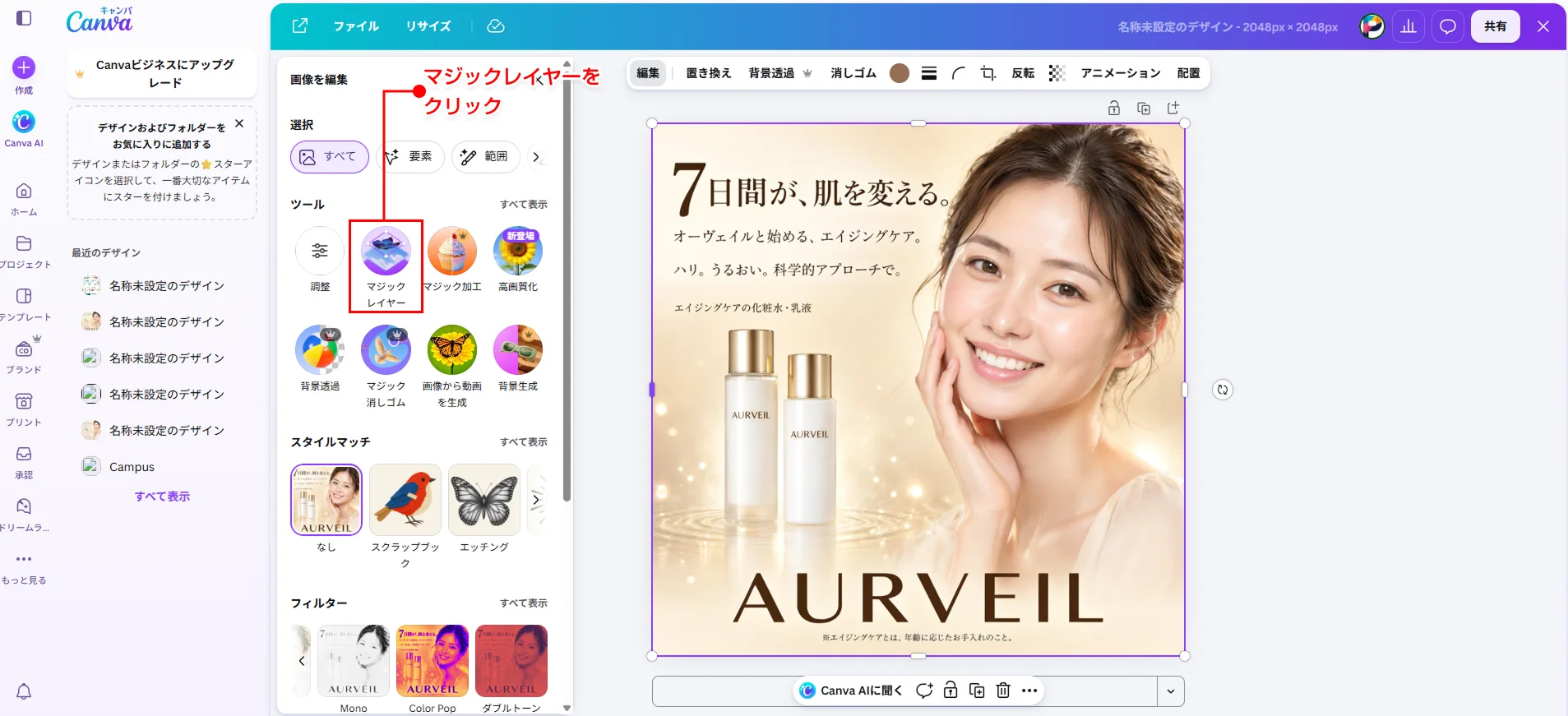
画像編集画面になるので、「マジックレイヤー」メニューをクリックします。
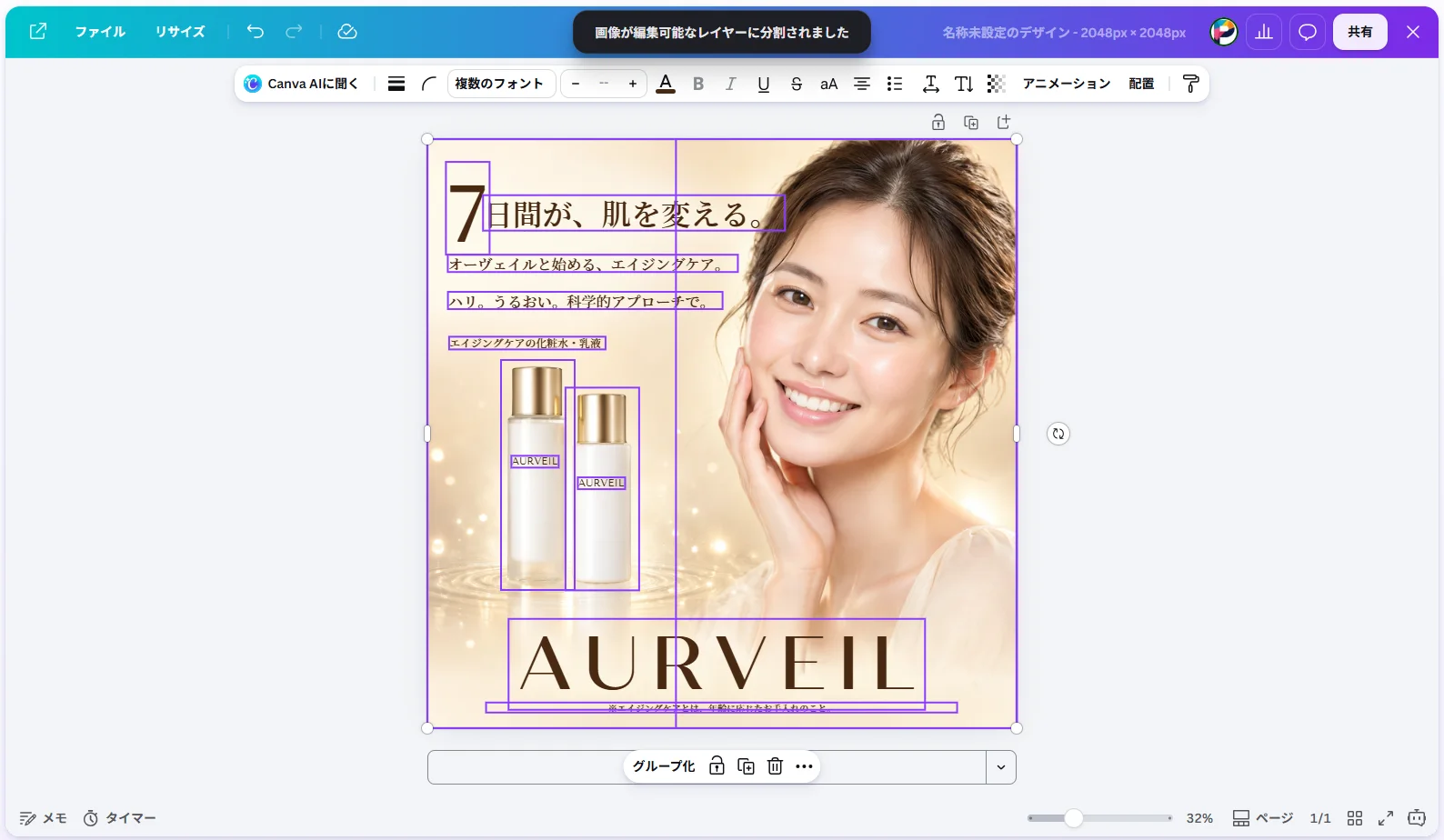
マジックレイヤーでテキストや画像素材などが編集可能になるので、調整します。
なお、Magic Layersは、ホーム画面の「Magic Layers」から画像を選ぶか、エディタで画像を選んで「編集」→「Magic Layers」で実行できます。分解後は、テキストの修正、個々の素材を動かす・不要なものを消す・サイズを個別に変える・素材を差し替える、といった操作ができます。
Canva Craft で画像を修正する2つのやり方を紹介しましたが、手順的には、①で先に作りたい画像生成と修正を作りこんで、なおテキスト修正した場合や、レイヤーごとの画像データにしたい場合に②のマジックレイヤーで編集可能にする。という手順が実務的な使い方だと思います。
日本語の文字入れはどこまで使える?
- 公式発表では、画像内の文字は「55言語に対応」とだけ書かれていて、日本語が含まれるかは明記されていませんが、上の例で見てわかるように問題なく日本語で画像生成はできます。
- また、Magic Layersで分解したときに画像内の文字もレイヤーごとに分かれるので、テキスト修正が可能です。※ただしフォントが変わってしまうのでその点は注意
「生成→分解→編集」を1セットにすると、手戻りがぐっと減ると思います。
ポイント: 公式ヘルプによると、Magic Layersはライセンスが必要な画像(有名キャラクターなど)や長辺5,000pxを超える画像には使えず、フォトリアルな画像はきれいに分離できないことがあります。イラスト調や図形中心の構図のほうが分解しやすい、と覚えておくとよいかと思います。
Canva Craftと Caht GPT Image の比較
化粧品バナー以外の作例もあわせて紹介しながら、Chat GPT の画像生成モデルである、GPT Image との比較を以下で行ってみます。
※なお、比較のためにプロンプトは全く同じものを使用しています。
バナー画像でCanva Craftと Caht GPT Image を比較
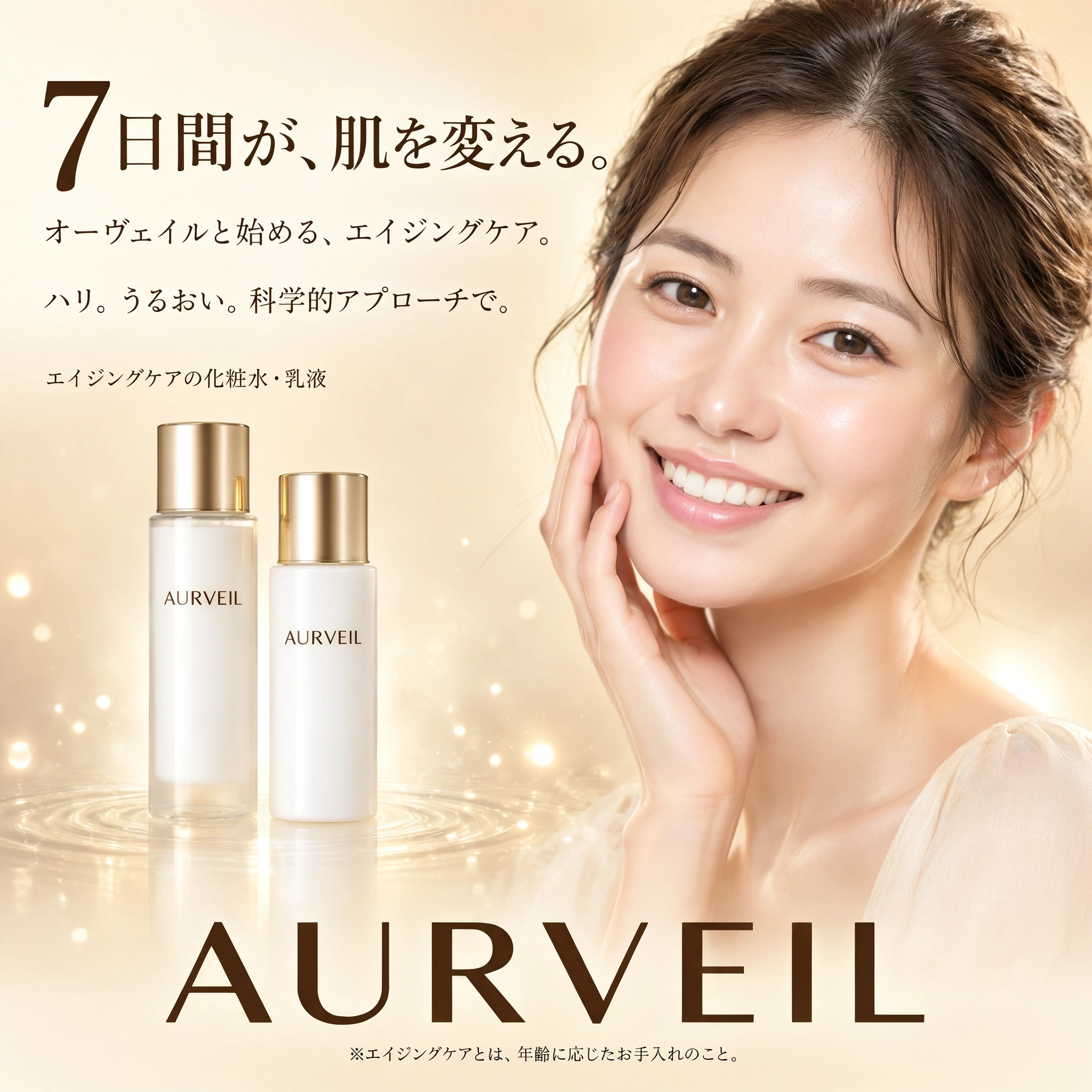
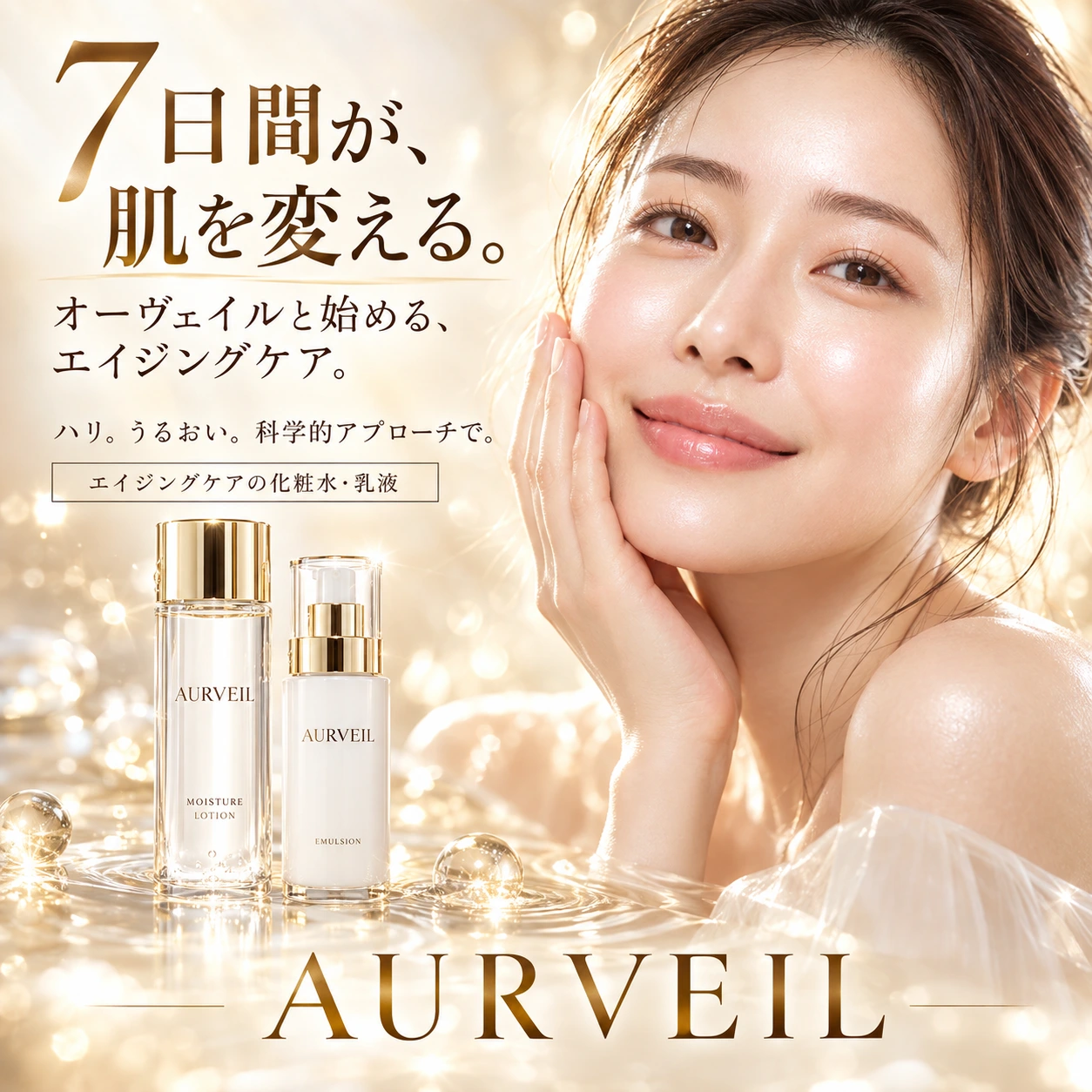
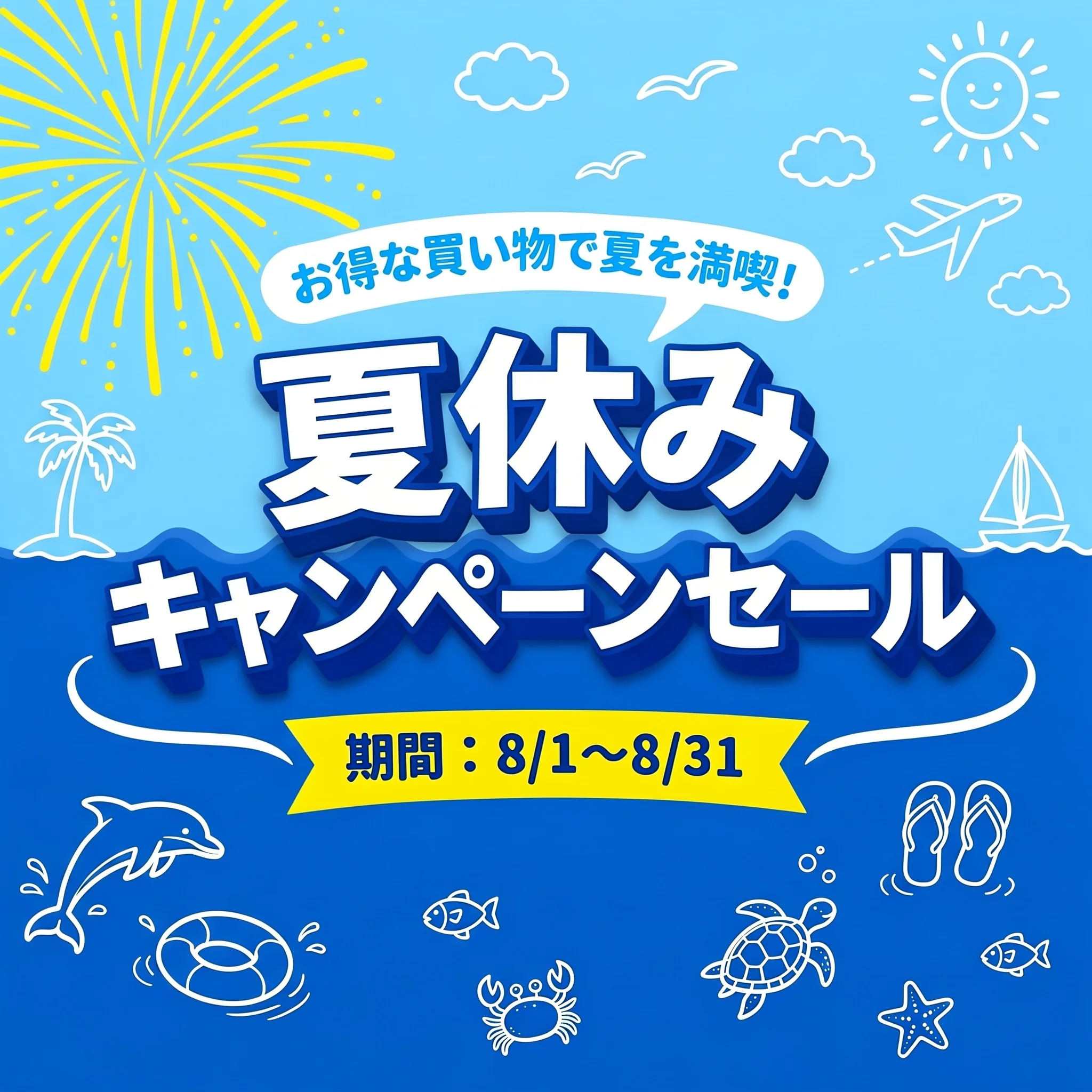
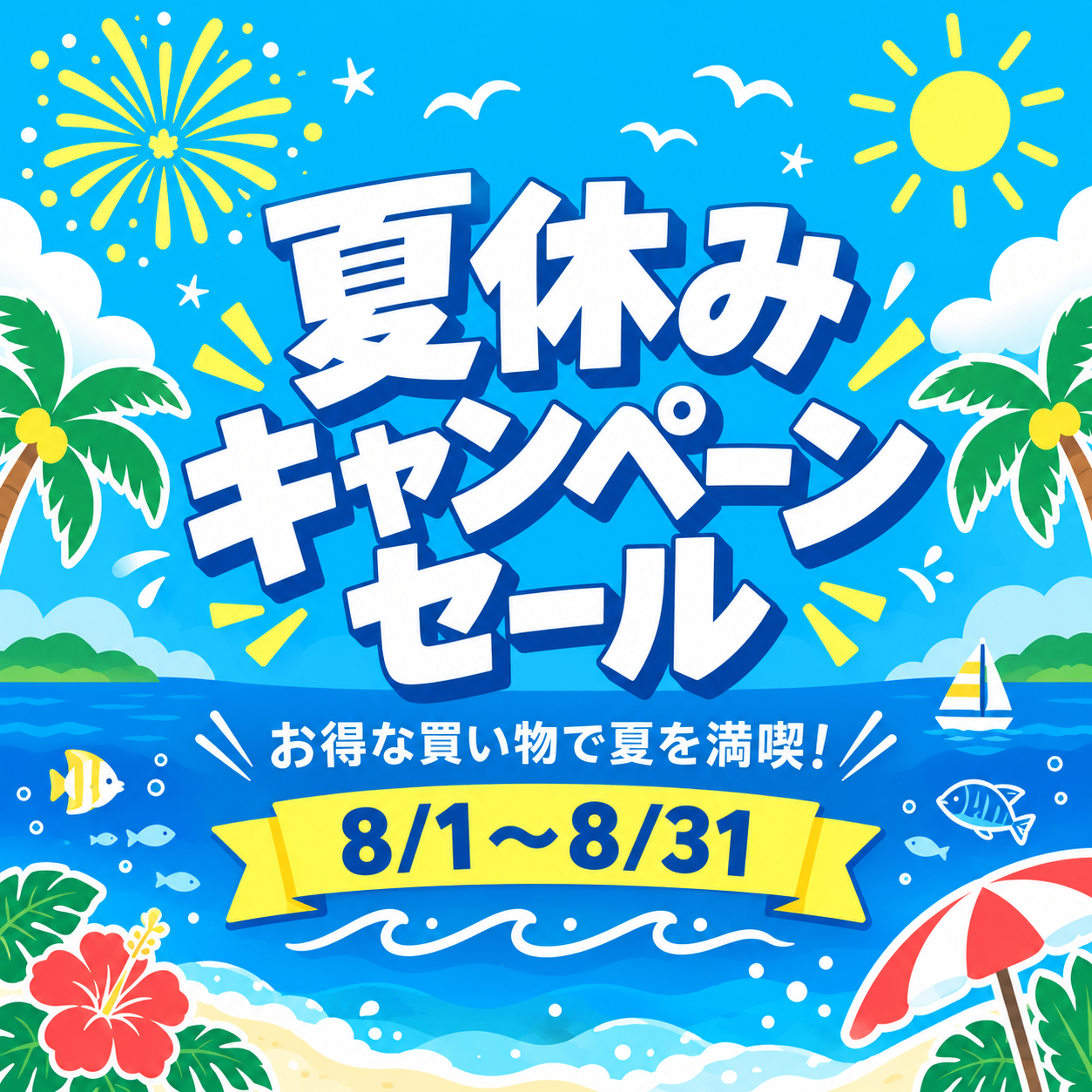
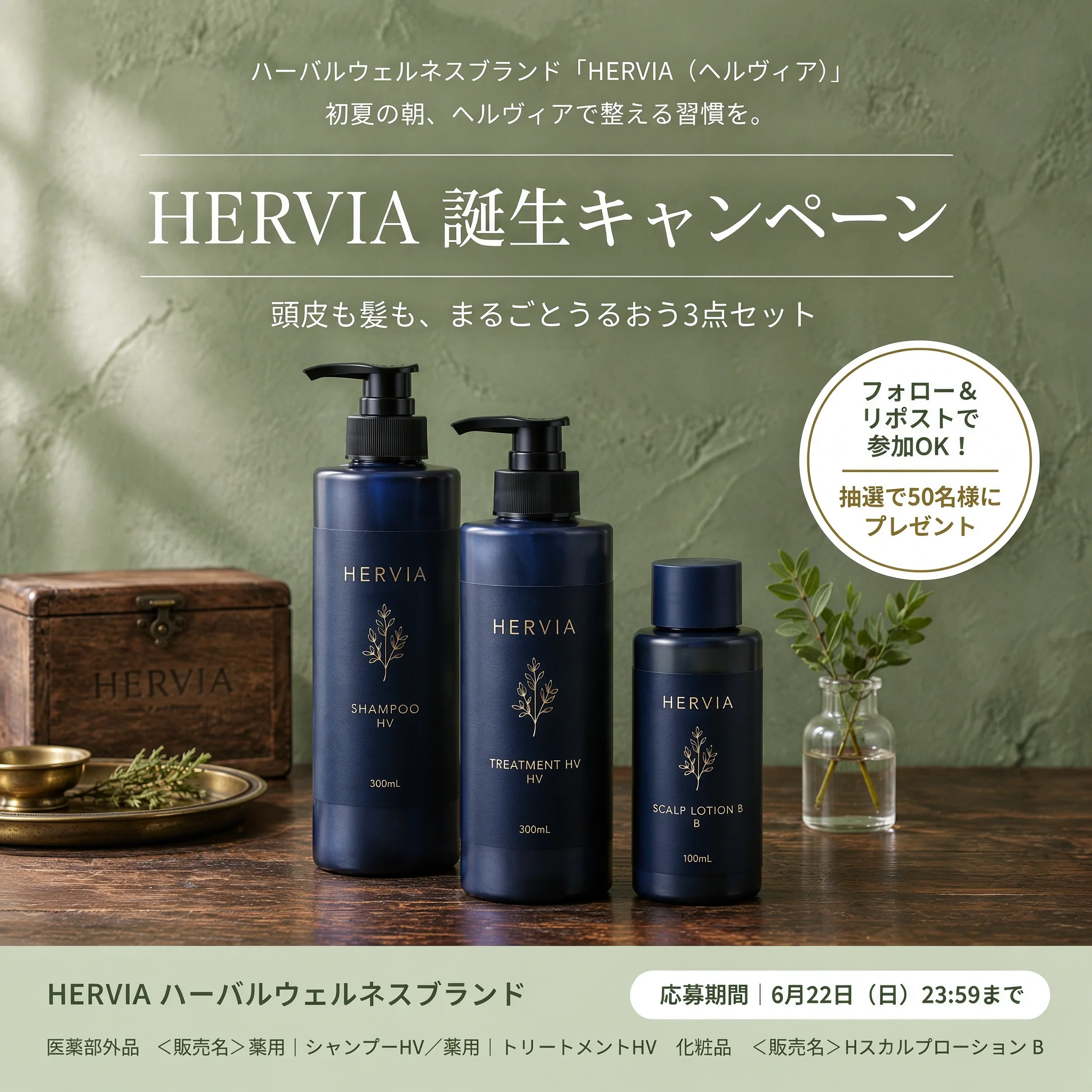
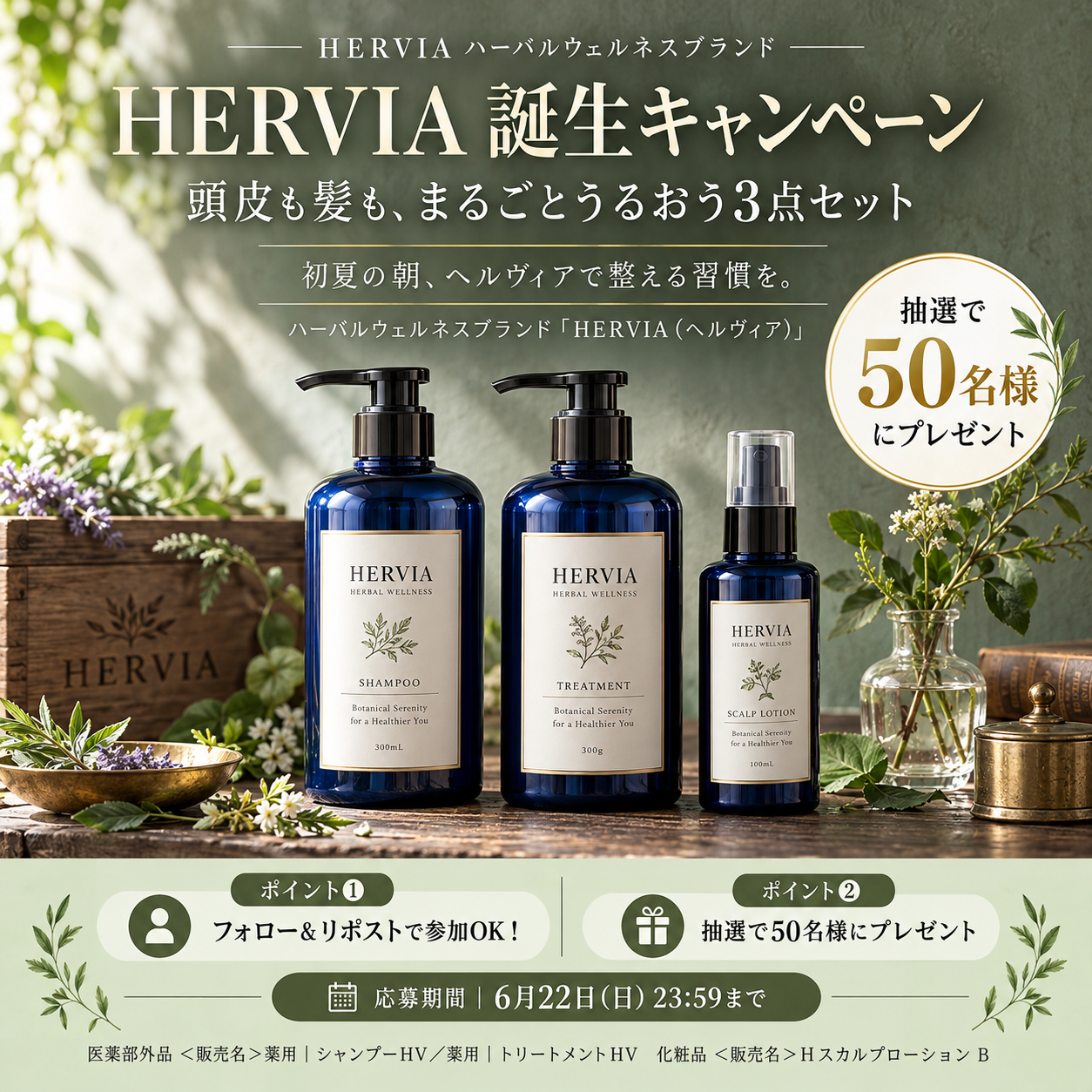
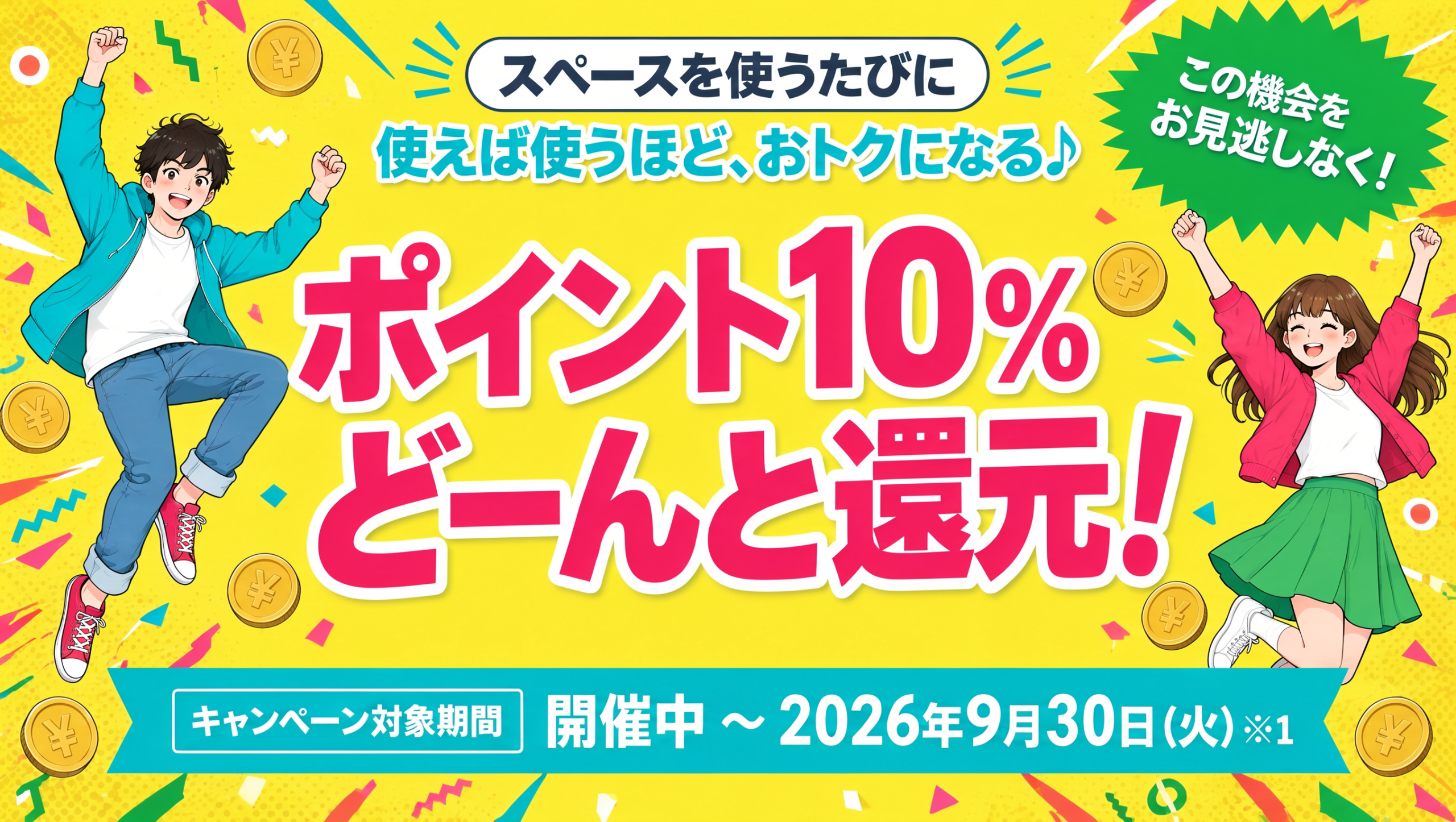
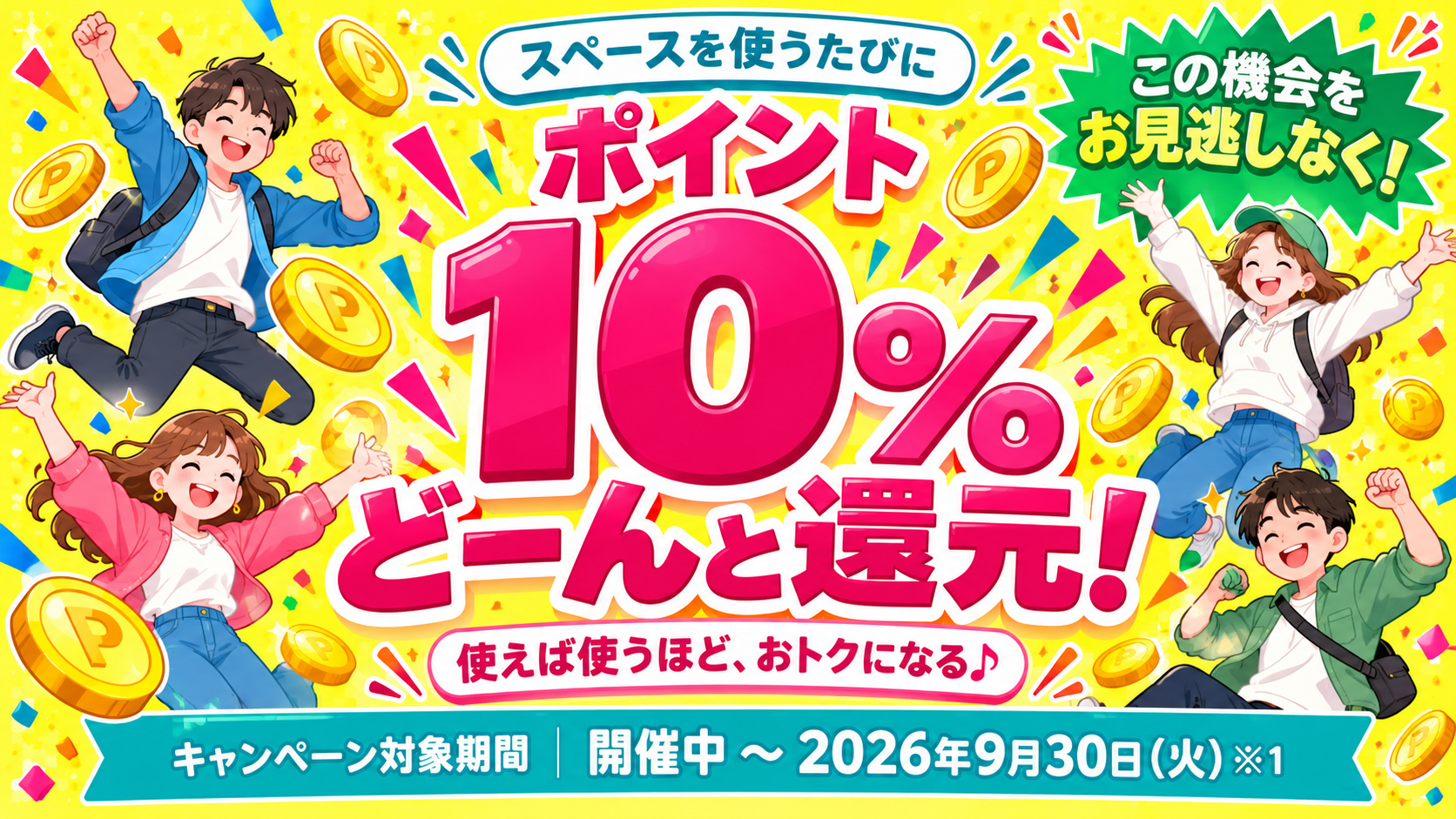
個人的には、GPT Image でのバナー画像を高く評価していたのですが、Canva Craft のバナー画像生成のレベルは「実務にも使えるレベル」と評価しています。
比較してみるとわかりますが、Chat GPT の画像生成モデルである、GPT Image が比較的派手に仕上げてくるのに対して、Canva Craft はシンプルで、どちらかというと人間が作った表現に近い印象です。
どちらもクオリティ的には納品レベルのものを作れるので、使い分けや両方使いながら、案件によってどちらを納品するか、を検討してみるのがよいと思います。
チラシ画像でCanva Craft と Caht GPT Image を比較
チラシ画像についても比較してみました。
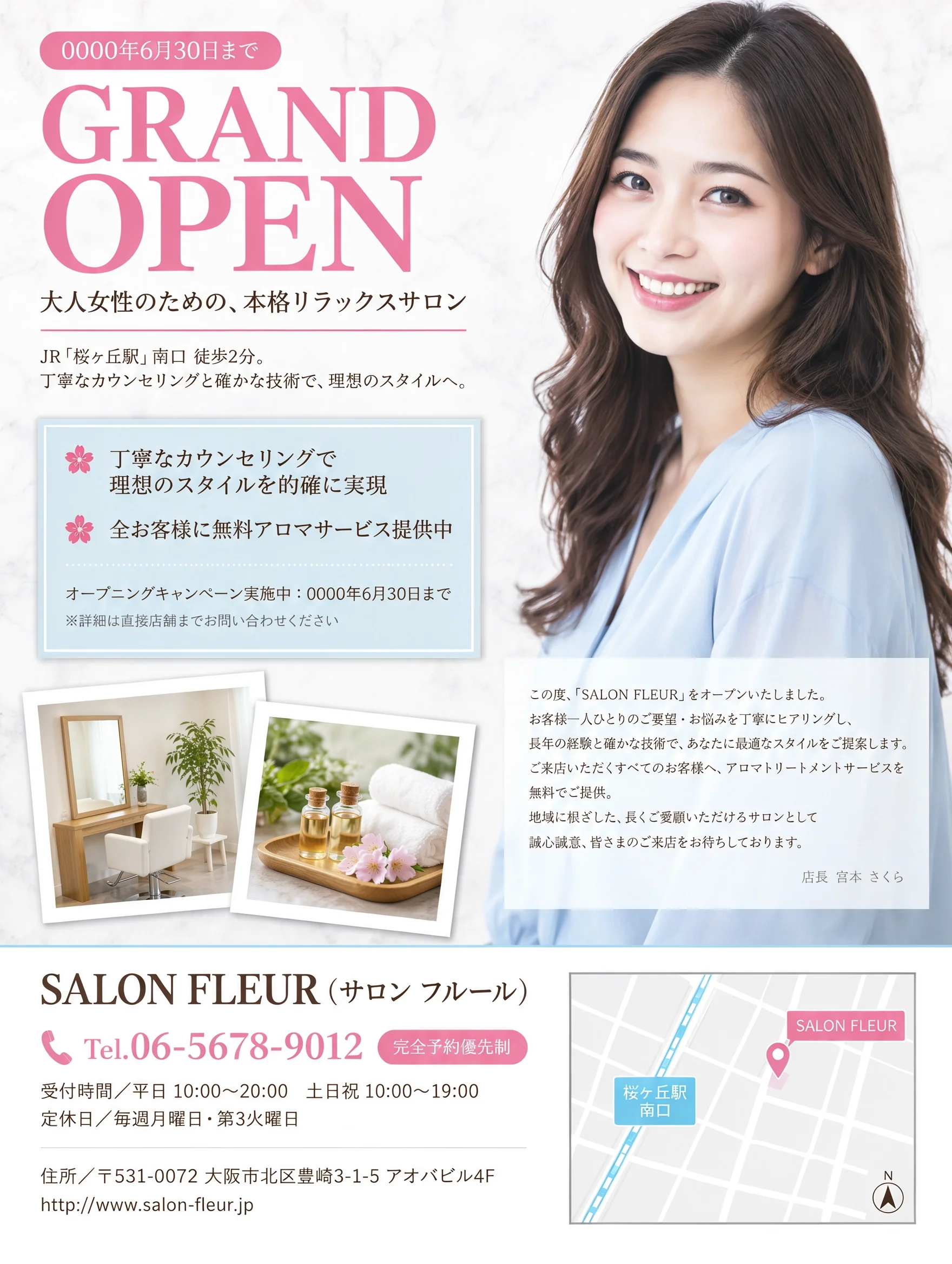
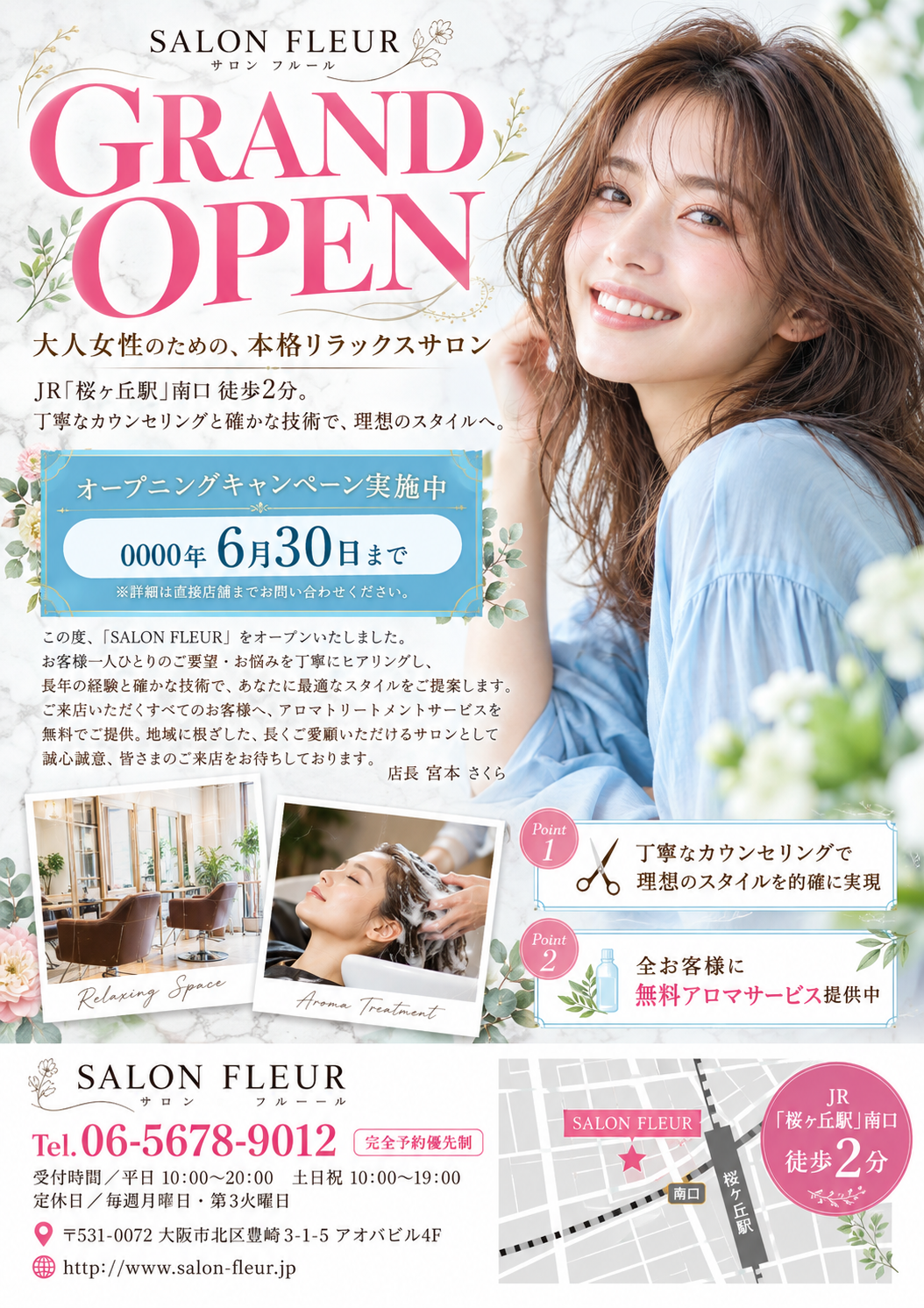
こちらもバナーと同様ですが、GPT Image の方が割と盛り盛りな仕上げになる印象です。
チラシの画像生成については、今までGPT Image 以外のモデルはうまく作れないケースが多かったのですが、Canva Craft はシンプルながらも納品レベルに近いものを作ることができる印象です。
Canva Craftの料金と画像生成の回数(無料・Pro・ビジネス)
ここからは料金の軸でCanva Craft を見ていきますが「結局、無料で何回使えるの?」がいちばん知りたい点だと思います。
プラン別の料金とAI利用枠(料金ページの記載)
Canvaの料金ページや画像生成AIページに載っている、プラン別の料金とAI利用枠の目安は次のとおりです。AI利用枠はCanva Craft専用ではなく、画像生成・Magic Layers・Canva AIなど AI機能全体で共有する枠 です。
| プラン | 年額(1人あたり) | AI利用枠の目安(月) |
|---|---|---|
| 無料 | 0円 | 標準モデルで200回、または高品質モデルの機能を最大20回(最高品質モデルは不可) |
| Canvaプロ | 11,800円 | 標準モデルで2000回、高品質モデルを最大200回、または最高品質モデルを最大20回 |
| Canvaビジネス | 18,800円 | 標準モデルで4000回、高品質モデルを最大400回、または最高品質モデルを最大40回 |
※月払いの金額は、料金ページの「月単位」タブに切り替えると表示されます。1か月だけ試したい方はそちらでご確認ください。
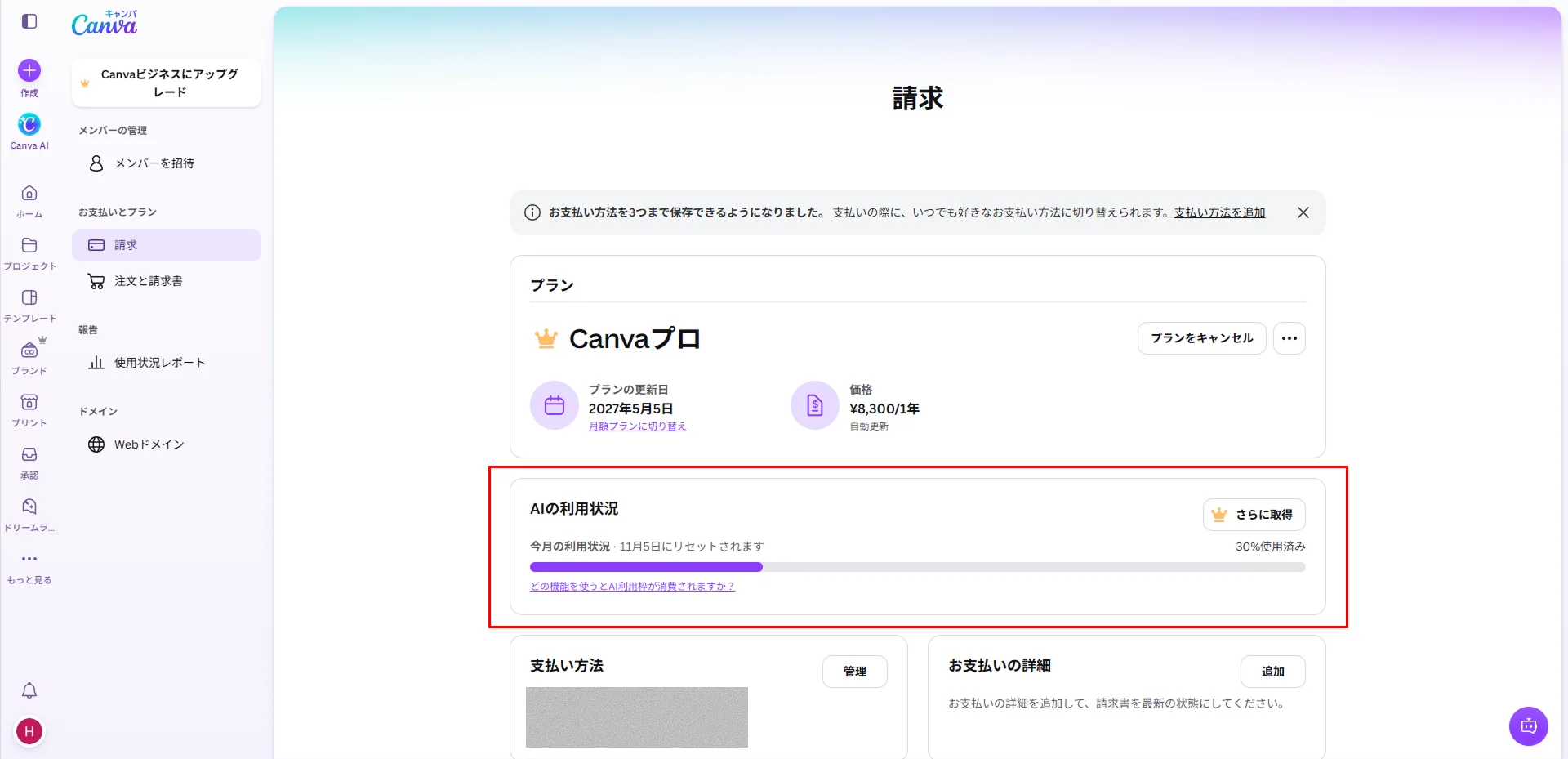
Canva Craft などCanva AI利用枠(AIの使用状況)の確認の仕方
自分がいま何回使ったかは、
①アカウントアイコンをクリック→ ②設定の「お支払いとプラン」から→③ 「請求」を開くと表示される AI利用状況トラッカー で確認できます。
Canva Craftが消費する回数は公式未公開
ここが注意点です。料金ページなどでは、利用できるAIモデルは「標準/高品質/最高品質」の3区分ですが、Canva Craftがどの区分に入るか、1回の生成で枠をいくつ消費するかは、公式に公表されていません。
公式ヘルプでは、AIツールを「標準/プレミアム/Ultra」の3つに分けていて、「Canva AIで画像を生成」や「マジックレイヤー」はプレミアムのツールに分類されています。料金ページの「標準/高品質/最高品質」とどう対応するかは書かれていませんが、名前からするとプレミアムが高品質に近いと考えられますが、Dream Labやマジック生成がどの区分かはヘルプに記載がなく、Canva Craftについても同様です。
AI利用枠を無駄にしない使い方
AI利用枠が共有で、しかもCraftの消費量が未公開となると、「無駄撃ち」を減らす工夫が大事になります。おおむね以下の4つを気を付けて画像生成や修正を進めるとよいと思います。
- 指示文の精度を上げる:被写体・用途と比率・文字の場所・雰囲気を最初から入れて、1回目の精度を上げる
- 追加指示は候補を選んでから:4候補をよく見て1枚に絞ってから直す。最初から再生成しない
- 分解は構図が決まった1枚だけ:Magic Layersも枠を使うので、候補を絞ってから分解する
- 解像度アップは最後に1回だけ:構図が確定するまでは元の解像度で進め、納品直前に上げる
Canva Craftは商用利用できるか?商用利用と著作権で確認すべきこと
仕事で使うなら、「作った画像は商用で使っていいのか」について当然気になると思います。
公式ヘルプが示す商用利用の条件
Canvaの公式ヘルプ(ドリームラボの使い方)には、AIで生成した画像の扱いについて次の趣旨が書かれています。
- 作成した画像は、利用規約に従う限り、自分のものとして使える
- ただし、AI生成画像が著作権で保護されるかどうかは、国や地域によって異なる
- 誰もが認識できるキャラクターやブランドを生成した場合、著作権や商標の保護対象であることがあり、使用には権利者の許可が必要。Canvaがその許可を与えることはできない
- Canvaがサービス提供に必要な範囲で生成画像をホストすることに同意が必要
つまり「商用利用そのものは規約の範囲で可」「ただし他者の権利物を含む画像は別」という整理です。これはCanvaのAI画像生成全般の条件で、Canva Craft固有の条件は現時点で公表されていません。
仕事で使う前のチェックリスト
公式の条件を踏まえて、わたしが納品前に確認している項目を挙げておきます。
- クライアント側のルール:AI生成素材の使用を認めているか、開示が必要か
- 既存ブランドとの類似:生成結果が有名ロゴ・キャラクター・商品に似ていないか
- 人物の扱い:実在の人物に似た顔が出ていないか
- 参照画像の出どころ:自分の写真か、権利を確認できた素材か
- 納品形式:編集可能な状態で渡すか、画像1枚で渡すか(あとから編集できるかが変わる)
- 著作権の前提:AI生成部分は著作権で守られない可能性があることを、クライアントと共有しておく
とはいっても、これはどの画像生成AIでも共通のチェックです。Canva Craftだから特別に厳しい、ということではありません。
Canva CraftをAPIで使う場合の注意(開発者向け)
社内ツールやアプリに組み込みたい方向けに、公式のAPIリファレンスで確認できた点だけ短くまとめます。以下はエンジニア向けの仕様です。
- エンドポイントは画像生成ジョブの作成(
POST /rest/v1/image-generations)。モデルIDはcraft_v1_2k(表示名「CRAFT-1 2K」) - 指定できるアスペクト比は 6種類(正方形・16:9・9:16・3:2・2:3・4:5)。発表の「30種類以上」はモデルの能力で、APIのパラメーターとしては6値です
- レート制限(一定時間に送れるリクエスト数の上限)は、アプリのユーザーごとに 1分あたり20リクエスト
- プレビュー版。予告なく仕様変更が入る可能性があり、プレビューAPIを使う公開アプリは審査を通らない
- ジョブの開始でユーザーのAI利用枠を消費し、上限に達すると429エラー(リクエスト過多)が返る
発表文では「公開APIで利用可能」と書かれていますが、リファレンス側はプレビュー扱いです。本番運用に組み込むのは、正式版になってからが安全かと思います。
デザイナー目線で見たCanva Craftの位置づけ
最後に、現場で使う立場からの考察です。
画像生成AIの比較では「画質がどれだけきれいか」が話題になりがちです。Canvaも発表で、第三者の評価サイトDesignArenaで総合4位、人物と風景のカテゴリで1位、と順位を示しています。ただ、この順位はCanvaの発表値で、順位は日々動くものなので、参考程度に見ておくのがよいと思います。
個人的には、Canva Craftを評価する軸は画質の順位だけでなく、 「自分のデザイン工程のどこに置けるか、工程を改善できるか」 だと感じています。
これまでの画像生成AIは、どれだけ画質が上がっても「文字が少し違う」「ロゴの位置を変えたい」のたびに再生成が必要で、結局Photoshopで直す、という流れになりがちでした。
Canva Craftは、画像生成→ 生成した画像を再生して調整 →Magic Layersで分解し、Canvaの編集画面で直すところまでが1本の線になっています。
これはCanvaがテンプレートの会社だからこそ取れた設計だと思います。
逆に言えば、Canvaの編集画面で仕上げない人にとっては、ほかのモデルとの差は小さいかもしれません。Photoshopや他のツールで仕上げる前提なら、Craftの「分解しやすさ」は活きません。「生成→分解→編集」までをCanvaの中で完結させる人ほど、恩恵が大きいモデルです。
よくある質問(FAQ)
Q1. Canva Craftは無料で使えますか?
公式発表では全ユーザー向けに提供するとされており、無料プランでもDream Labから使えます。料金ページに載っている無料プランのAI利用枠は月20回が目安ですが、これはAI機能全体で共有する枠で、Craftが1回の生成で消費する量は公式に公表されていません。
Q2. Canva Craftはどこから使えますか?
左メニュー内のDream Lab(ドリームラボ)です。もし隠れている場合は、メニューの「もっと見る」から開きます。公式ヘルプによると、エディタ内からは開けないので、デザインを開いている場合はホームに戻ってください。
Q3. 日本語のプロンプトや文字入れに対応していますか?
指示文は任意の言語で書けるので、日本語で指示できます。画像内の文字は55言語対応と発表されていますが、日本語が含まれるかは明記されていませんが、この記事内の実演で紹介したように問題無く日本語生成ができています。
Q4. Canva Craftで作った画像は商用利用できますか?
公式ヘルプでは、利用規約に従う限り自分のものとして使えると案内されています。ただしAI生成画像の著作権の扱いは国や地域で異なり、有名なキャラクターやブランドを含む画像は権利者の許可が必要です。
Q5. Magic Media(マジック生成)とDream Labは何が違いますか?
どちらもCanvaの画像生成の入口ですが、Craftの提供面として公式が明記しているのはDream Labだけです。Magic Mediaで使われるモデルは公表されていません。Craftを使いたい場合はDream Labから生成してください。
まとめ
Canva Craftの使い方と、公式に確認できた条件をあらためて整理します。
- Canva Craftとは:Canva初の自社製画像生成モデル。「構図の計画」と「描画」を分けた2段階生成で、最大2K・30種類以上の比率・画像内の文字は55言語に対応
- 使い方:ホームからDream Labを開く→自然言語で指示(日本語対応)→4枚生成されるので、4候補から選んで追加指示→Magic Layersで分解してCanvaで仕上げる
- 回数:AI利用枠はAI機能全体で共有。無料は月20回が目安。Canva Craftの消費量と区分は未公開なので、料金ページとAI使用状況トラッカーで確認する
- 商用利用:利用規約の範囲で可。有名なキャラクター・ブランドを含む画像は権利者の許可が必要。Canva Craft固有の条件は未公開
- API:プレビュー版。比率は6種類・1分20リクエスト
今回のCraftで印象的なのは、「きれいな絵を出す」競争から一歩引いて、「生成したあとに編集できるか」で勝負している点です。デザインの現場で困るのは生成の瞬間より、そのあとの修正だということを、Canvaはよく分かっているのだと思います。
まずは無料枠で1枚だけ作り、Magic Layersで分解してみてください。生成1回と分解1回の2回分で、一通りの流れは試せます。
そこで「あとから直せる」感覚がつかめれば、自分の工程のどこに置くかが見えてくるはずです。回数や料金は変わる可能性があるので、使い始める前に料金ページの最新の値を確認するのをお忘れなく。
最後までご覧いただきありがとうございました!